回収方法と回収履歴の確認
店舗ダッシュボードから売上回収を実行する方法と、回収した履歴を確認する方法をまとめています。
TOSEIクラウド2
売上回収は 店舗別ダッシュボード から実行します。回収した記録は 回収履歴 でいつでも確認できます。
A
売上を回収する
店舗別ダッシュボードの「回収(集計)」から、号機ごとの売上を回収します。
1
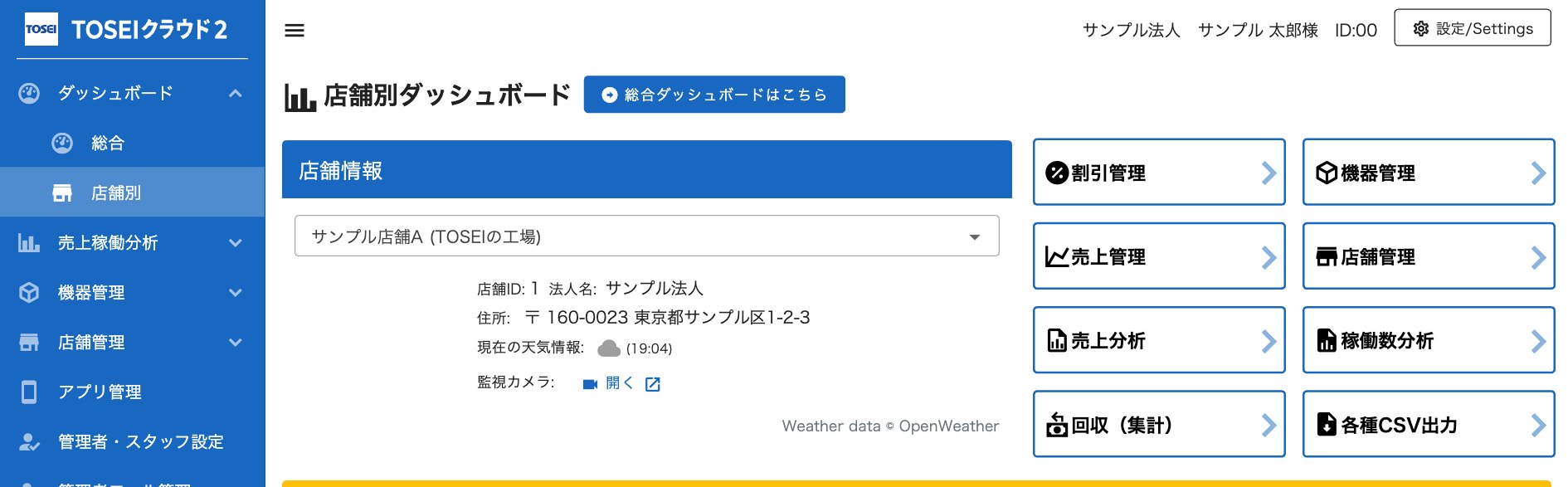
店舗別ダッシュボードで「回収(集計)」を開く
左メニューの ダッシュボード > 店舗別 を開き、 右側のメニューから 回収(集計) をクリックします。
2
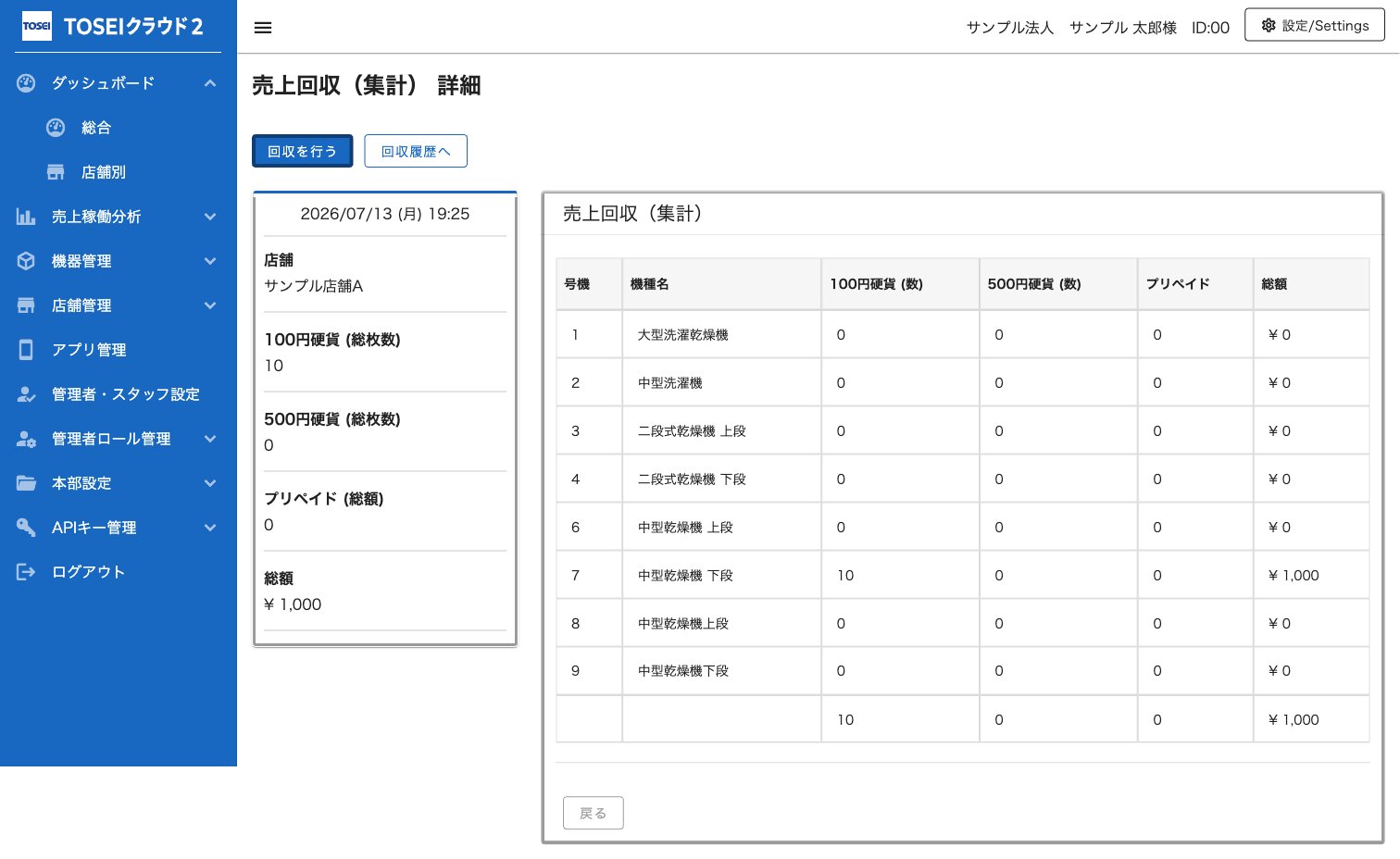
未回収の集計を確認して「回収を行う」
号機ごとの未回収金額(100円硬貨・500円硬貨・プリペイド・総額)が表示されます。 内容を確認し、回収を行う をクリックします。
3
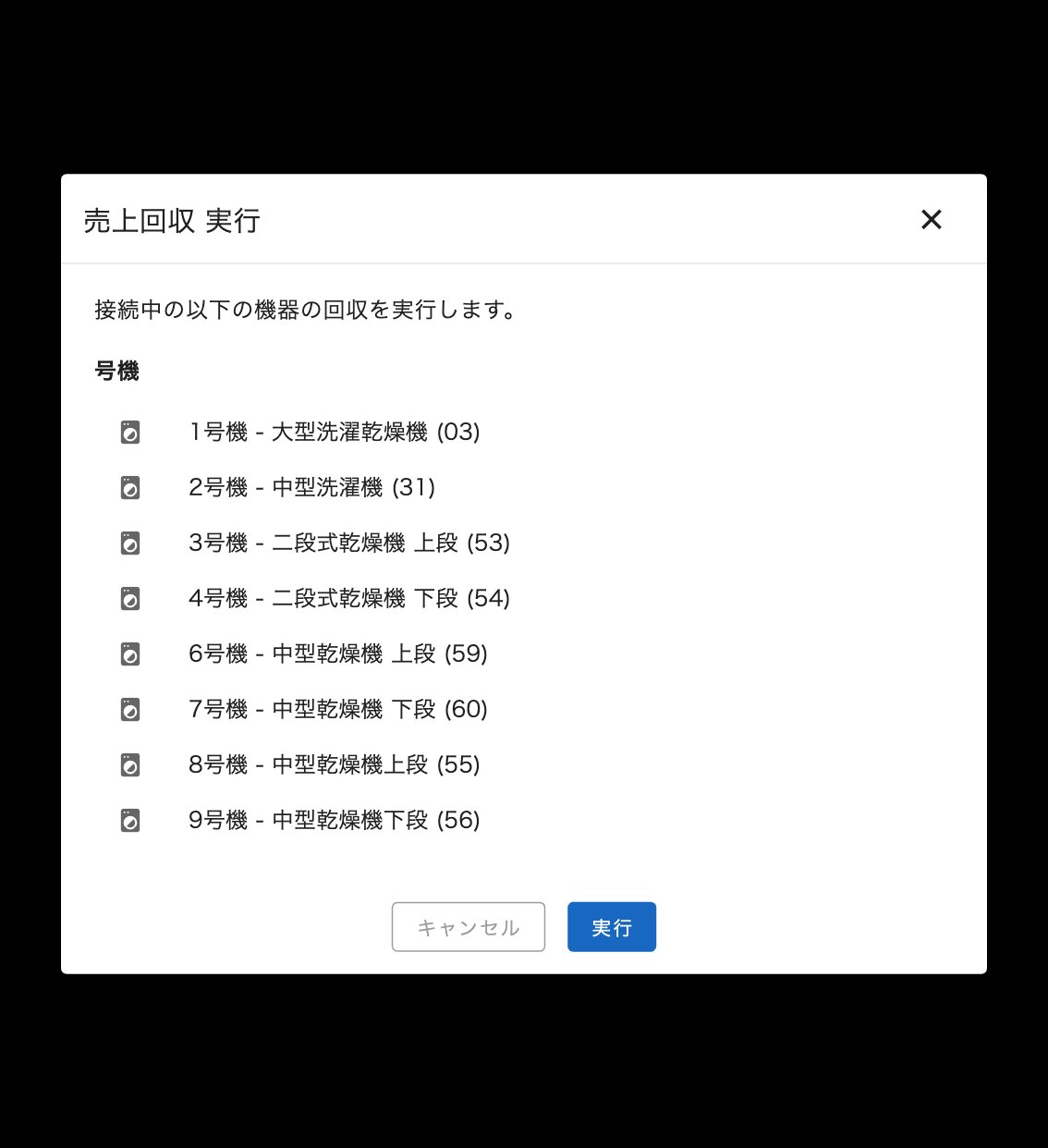
対象の号機を確認して「実行」
接続中の機器(号機)の一覧が表示されます。内容を確認して 実行 を押すと、 売上回収が完了します。
B
回収履歴を確認する
過去の回収記録は、いつ・どの店舗で・いくら回収したかを一覧と明細で確認できます。
1
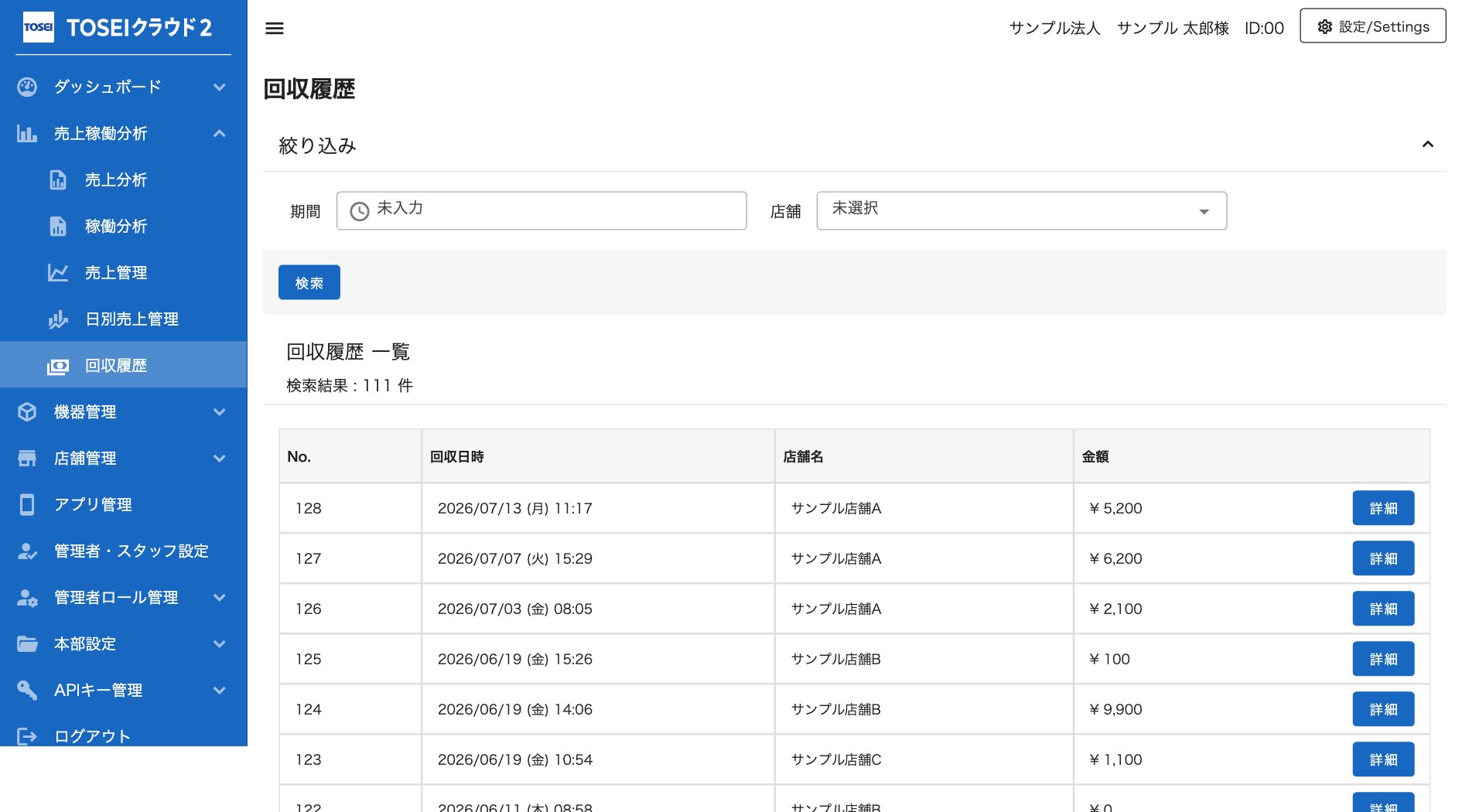
回収履歴の一覧を開く
左メニューの 売上稼働分析 > 回収履歴 を開きます。 期間や店舗で絞り込みも可能です。
2
対象の履歴の「詳細」を開く
確認したい回収履歴の行にある 詳細 をクリックします。
3
号機別の内訳・総額を確認する
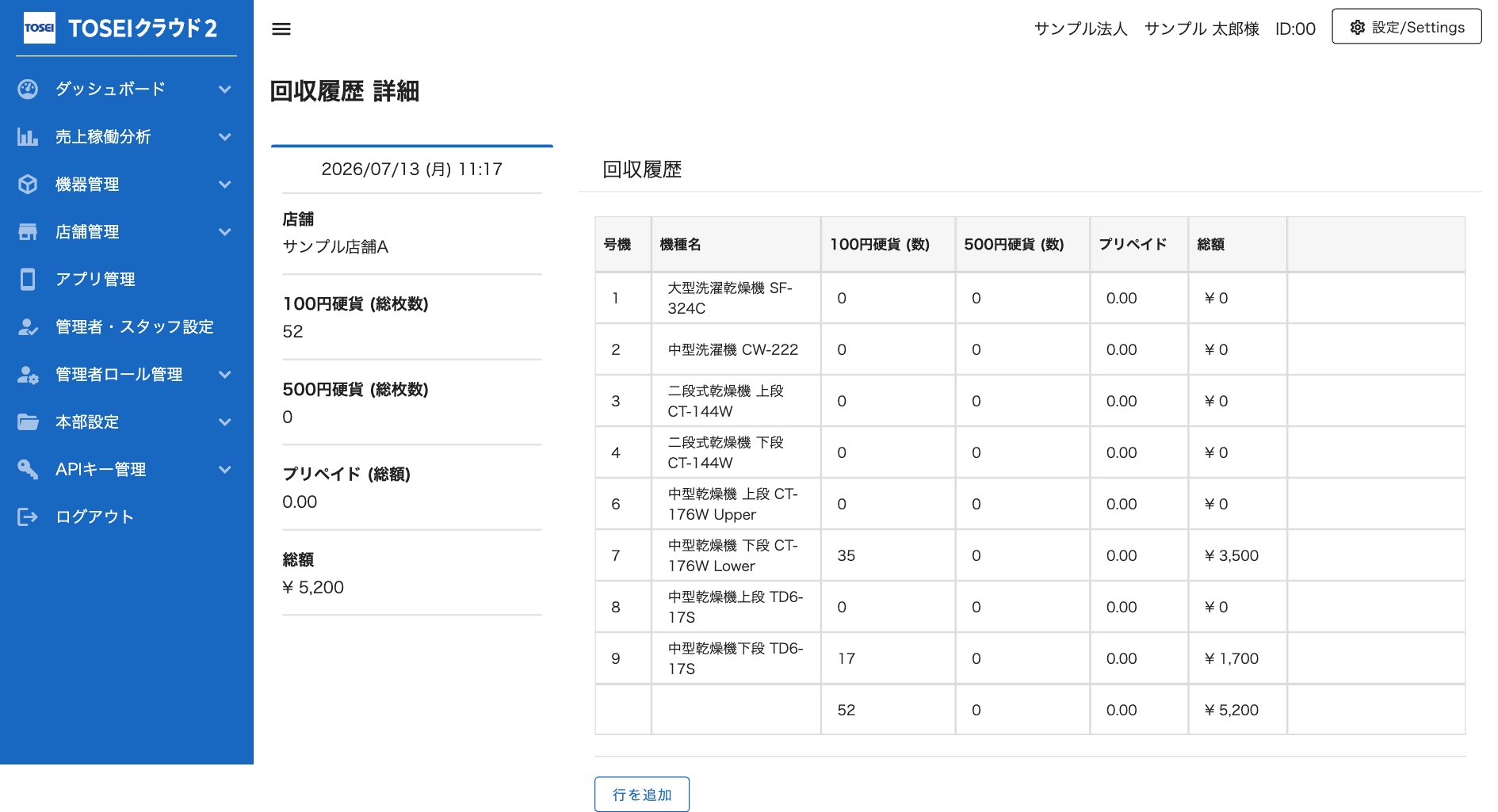
回収日時・店舗・硬貨の総枚数・総額に加え、号機ごとの 100円硬貨・500円硬貨・プリペイド・総額 の内訳を確認できます。