遠隔返金操作
決済履歴から対象を探し、TOSEIクラウド2の管理画面から遠隔でお客様へ返金処理を行う手順です。
TOSEIクラウド2
お客様への返金は、TOSEIクラウド2の 売上管理(決済履歴) から行います。 返金理由を記録し、実際にお金を払い出すかどうかも選択できます。
1
売上管理を開く
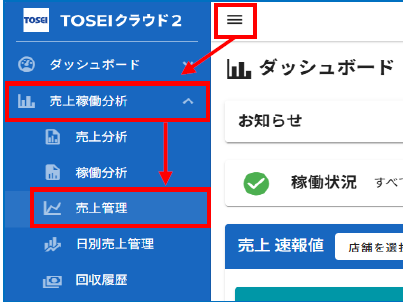
ログイン後、左メニューの 売上稼働分析 > 売上管理 をクリックします。
2
返金する決済を検索して詳細を開く
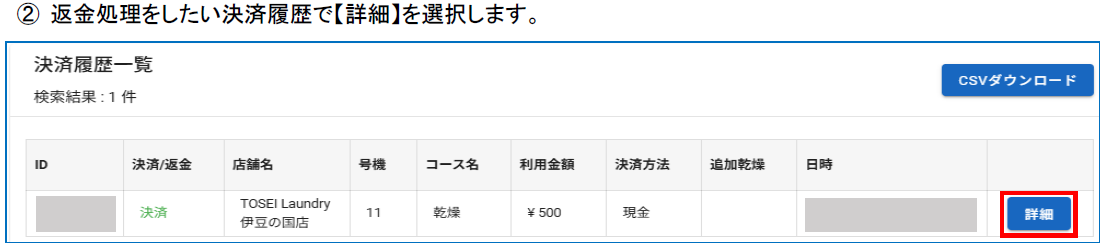
返金したい決済情報を検索し、決済履歴一覧の右側にある 詳細 を選択します。
3
決済内容を確認して返金処理へ進む
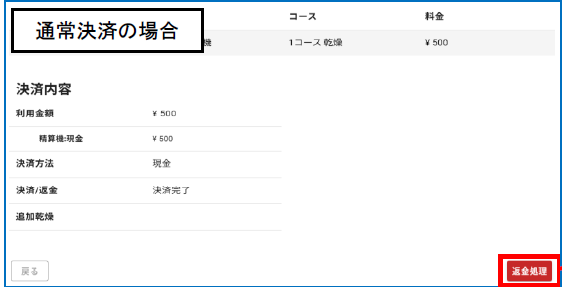
決済内容(利用金額・決済方法など)を確認し、画面右下の 返金処理 をクリックします。
4
返金理由と返金内容を選んで実行する
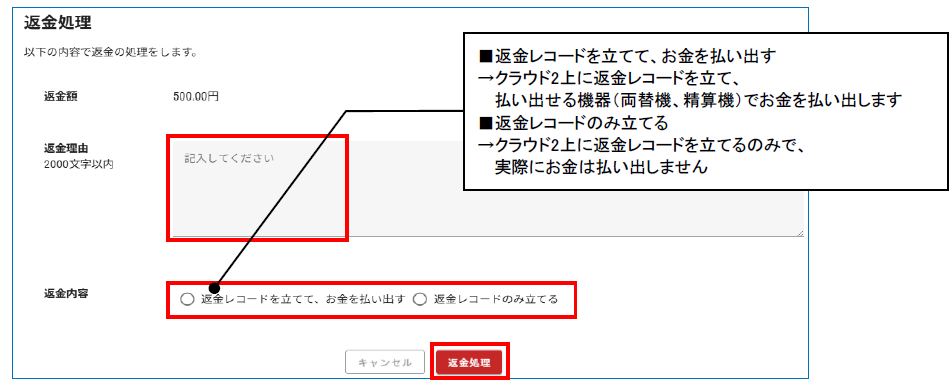
返金理由 を記入し(2000文字以内)、返金内容 を選択して 返金処理 を押すと完了です。返金内容は次の2つから選びます。
- 返金レコードを立てて、お金を払い出す … クラウド2上に返金レコードを立て、払い出せる機器(両替機・精算機)でお金を払い出します。
- 返金レコードのみ立てる … クラウド2上に返金レコードを立てるだけで、実際にはお金を払い出しません。