稼働状況をHPに載せる
機器の空き状況を店舗ホームページに表示する方法は2通りあります。手軽に設置したい場合は iframe、デザインを自由に作り込みたい場合は API をご利用ください。
TOSEIクラウド2では、店舗の機器がいま 運転中か・空きか・未接続か を、 弊社サーバーから自動で取得して表示できます。 表示のしかたは、次の2つから選べます。
- 方法1
iframeで設置する
タグを1行貼るだけ。コードを書く必要はありません。配色は店舗サイトに合わせて変更できます。
おすすめ・最短 - 方法2
APIを使って実装する
公開APIからJSONで稼働状況を取得し、自社サイトのデザインに合わせて自由に組み立てられます。
自作したい方へ
店舗IDの確認方法
どちらの方法でも、表示する店舗を 店舗ID で指定します。 店舗IDは、TOSEIクラウド2の 店舗管理 画面に表示されている store ID です。
- TOSEIクラウド2の管理画面にログインします。
- 左メニューの 店舗管理 → 店舗管理 を開きます。
- 一覧の左端にある store ID 列の数字(例:
10001)が、その店舗の店舗IDです。
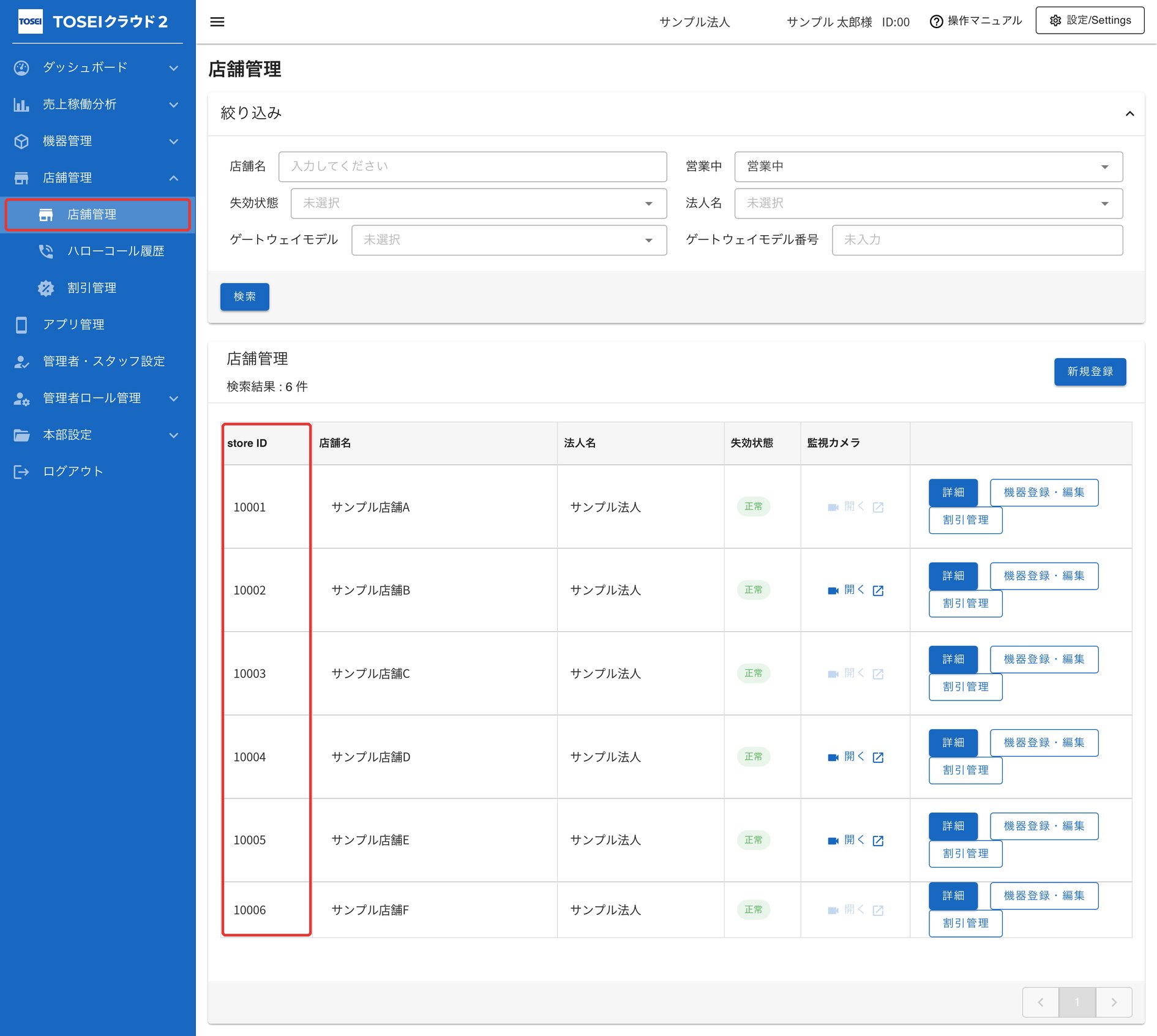
store=、API の {StoreID} にこの数字を指定します。TOSEIクラウド1 / トスネットをご利用だった方へ
旧来の「datファイル・PHP設置」の作業は、すべて不要になりました。 旧クラウド1のしくみは現在提供していないため、以前のやり方のままでは設置できません。
- 稼働状況の
.datファイルの提供はありません。データは弊社サーバーから自動で取得されます。 - PHP ファイルの配布・設置は不要です。弊社からお渡しするファイルはありません。
$Kadou_Filenameのようなファイル名の書き換えは不要です。店舗の指定は URL のstore=店舗IDで行います。- dat を受け取るための FTP サーバーのご用意や、送り先フォルダのご連絡は不要です。受け渡しのしくみ自体がなくなりました。
- 旧来の dat 読み込み処理は削除して問題ありません。クラウド2では使用しません。
必要なのは、方法1の iframe タグを1行貼ることだけです。 デザインを自由に作り込みたい場合のみ、方法2の API をご利用ください。
| TOSEIクラウド1 / トスネット(旧・現在は廃止) | TOSEIクラウド2(新) |
|---|---|
| 弊社からサンプルの PHP ファイルを受け取る | 受け取るファイルはありません |
| PHP を自社サーバーに設置する | 設置は不要です |
$Kadou_Filename = "./nerima-kadou.dat" を店舗ごとに書き換える | 書き換え不要。店舗の指定は URL の store=店舗ID で行います |
| dat を受け取るための FTP サーバーを用意し、送り先フォルダを弊社に伝える | ご用意・ご連絡は不要です |
| dat を読み込む PHP を運用する | iframe タグを1行貼るだけ(方法1)、または公開 API で自作(方法2) |
よくあるご質問
特に TOSEIクラウド1(トスネット)から移行された方からのお問い合わせをまとめました。
店舗IDがわかりません。どこで確認できますか?
TOSEIクラウド2の管理画面で、左メニューの 店舗管理 → 店舗管理 を開くと、 一覧の左端に store ID として表示されています。この数字が店舗IDです。 画面の例は 店舗IDの確認方法 をご覧ください。
既存の PHP ページに iframe を貼っても大丈夫ですか?
はい、問題ありません。iframe はただの HTML タグですので、ページの拡張子が .php でも
.html でも関係なく動作します。ページが HTML を出力している場所(表示したい位置)に、
そのまま貼り付けてください。PHP のプログラム部分を書き換える必要はありません。
稼働状況の dat ファイルはどこからダウンロードできますか?
TOSEIクラウド2では、.dat ファイルの提供・配布はありません。
稼働状況のデータは弊社サーバーから自動で取得されるため、ファイルをダウンロード・設置する作業は不要になりました。
旧クラウド1でお使いだった dat 読み込みのしくみは削除して問題ありません。
$Kadou_Filename にあたるファイル名の設定はどこで行いますか?
クラウド2には、その設定にあたるものはありません。どの店舗を表示するかは、
iframe の場合は URL の store=店舗ID、API の場合はエンドポイントの
{StoreID} で指定します。ファイル名を店舗ごとに書き換えるような作業は不要です。
タグを貼ったのに、機器が表示されません。
試運転前で、機械がまだクラウドに登録されていない可能性が高いです。 設置したタグ自体に誤りがなくても、対象店舗の機械が未登録の間は何も表示されません。 試運転が終わり、クラウドへの機械登録が完了すると、自動的に表示されるようになります。 しばらく経っても表示されない場合はお問い合わせください。
HTTPS でないと動きませんか?
はい、サイトは HTTPS で配信してください。HTTP のページに設置すると、 混在コンテンツ(Mixed Content)としてブラウザにブロックされ、稼働状況が表示されないことがあります。 iframe・API のどちらの方法でも同様です。
PHP 側から API を呼び出すことはできますか?
はい、可能です。ブラウザの JavaScript から直接呼び出せる(CORS 許可済み)ほか、
サーバーサイドの PHP から cURL 等で API を取得し、その結果をもとに HTML を生成する方法も利用できます。
エンドポイントや使うフィールドは APIを使って実装する をご参照ください。